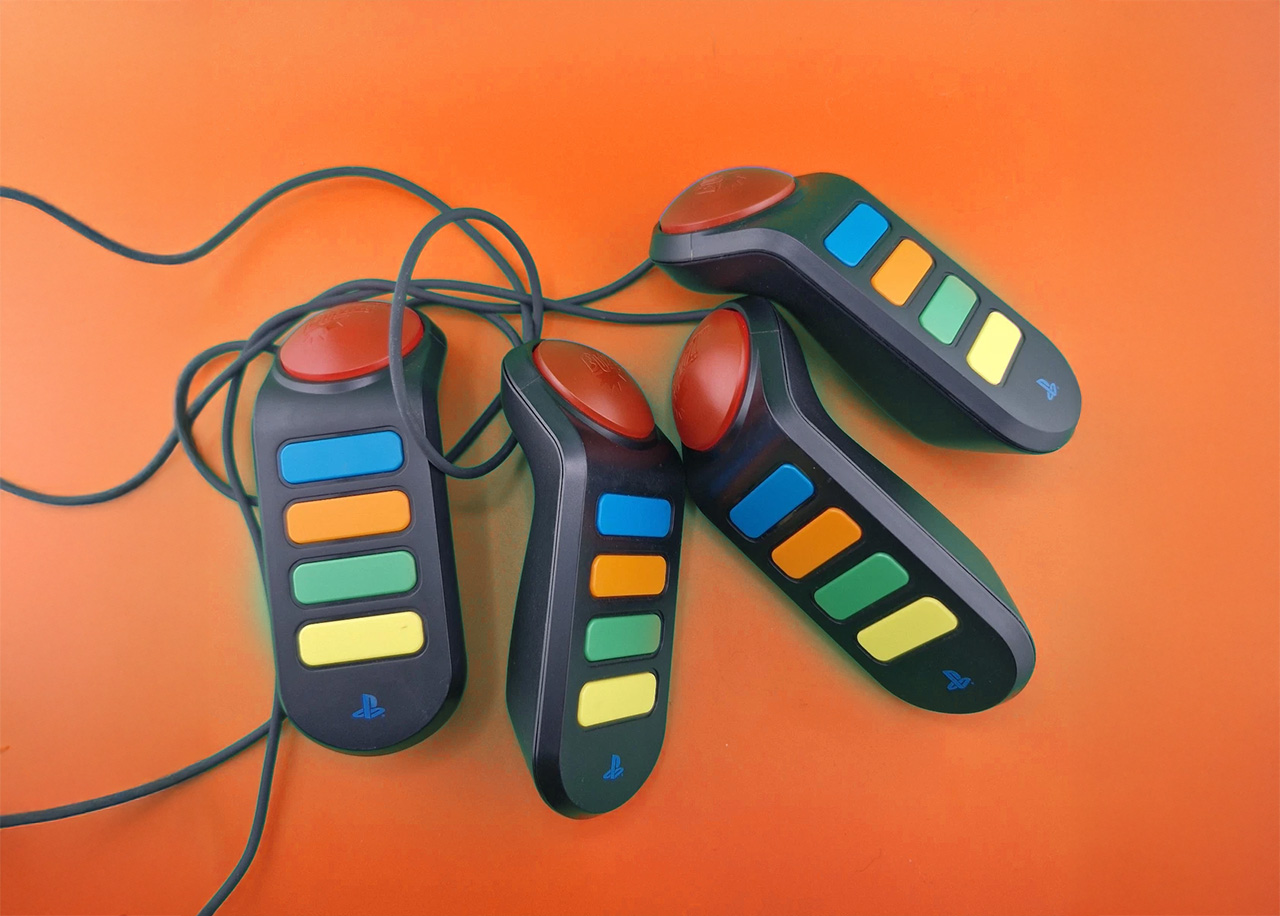
Du willst wissen, wie du Buzz-Controller am PC anschließt? Egal ob du kabelgebundene oder kabellose Controller aus PS2- oder PS3-Zeiten hast: Mit dieser Anleitung laufen sie in wenigen Minuten an deinem Computer. Wir zeigen alles, vom Koppeln kabelloser Buzz-Controller bis zur Lösung häufiger Probleme.
Was du brauchst
- Deine Buzz-Controller (mit Kabel oder kabellos)
- Den USB-Empfänger (für kabellose Controller)
- Einen Computer mit freiem USB-Anschluss
- Chrome, Edge oder Opera auf einem Computer (Firefox, Safari, Handys und Tablets können sich nicht mit den Controllern verbinden)
Buzz-Controller am PC nutzen: Schritt für Schritt
Kabelgebundene Buzz-Controller
- USB-Kabel finden: Bei kabelgebundenen Buzz-Controllern hängen alle vier Controller an einem USB-Stecker.
- An den PC anschließen: Steck ihn in einen freien USB-Anschluss deines Computers.
- Kurz warten: Dein Betriebssystem erkennt die Controller automatisch. Treiber brauchst du keine.
- Verbindung prüfen: Öffne den Verbindungstest auf BuzzControllers.com und schau, ob alles funktioniert.
Kabellose Buzz-Controller koppeln
- Batterien einlegen: Jeder kabellose Controller braucht 2 AA-Batterien.
- USB-Empfänger anschließen: Steck den Funkempfänger in einen USB-Anschluss deines PCs.
- Controller einschalten: Drück eine Taste am Controller, um ihn einzuschalten.
- Automatisch koppeln: Der Controller verbindet sich von selbst mit dem Empfänger (die Lampe hört auf zu blinken).
- Verbindung testen: Prüf mit dem Verbindungstest, ob alle Tasten funktionieren.
Buzz-Controller im Browser verbinden
Sind deine Controller angeschlossen? So nutzt du Buzz-Controller am PC mit BuzzControllers.com:
- Öffne Chrome, Edge oder Opera auf deinem Computer
- Geh auf BuzzControllers.com
- Klick auf „Buzz-Controller verbinden“
- Wähle deinen Controller im Fenster, das sich öffnet
- Klick auf „Verbinden“ und warte auf die Bestätigung
- Wähle einen Spielmodus und leg los!
Verbindungsprobleme lösen
Die Controller werden nicht erkannt
- Anderen USB-Anschluss probieren: Manche USB-3.0-Anschlüsse machen Probleme, versuch es dann mit USB 2.0.
- Keine USB-Hubs: Schließ die Controller direkt am PC an.
- Auf Schäden achten: Prüf Stecker und Kabel auf sichtbare Schäden.
- Browser neu starten: Schließ den Browser, öffne ihn wieder und versuch es erneut.
Kabellose Controller koppeln nicht
- Batterien wechseln: Schwache Batterien verhindern oft das Koppeln.
- Empfänger neu starten: Zieh den USB-Empfänger ab und steck ihn wieder ein.
- Näher rangehen: Halte die Controller beim ersten Koppeln nah am Empfänger.
- Auf Störungen achten: Andere Funkgeräte können das Signal stören.
Verzögerung oder Tasten reagieren nicht
- Andere Programme schließen: So hat dein Computer mehr Leistung frei.
- Browser aktualisieren: Nutze die neueste Version.
- Controller reinigen: Staub und Schmutz machen die Tasten weniger empfindlich.
Welche Betriebssysteme?
Buzz-Controller funktionieren unter Windows, macOS, Linux und ChromeOS. Entscheidend ist der Browser: Für die Verbindung braucht es WebHID, und das haben nur Chrome, Edge und Opera auf dem Computer. Firefox, Safari, Handys und Tablets werden nicht unterstützt.
Tipps für das beste Erlebnis
- Vor der Party testen: Prüf deinen Aufbau immer, bevor du einen Quizabend veranstaltest.
- Ersatzbatterien bereithalten: Unverzichtbar für kabellose Controller an langen Abenden.
- USB-Verlängerung nutzen: Praktisch, wenn der PC weit weg von den Spielern steht.
- Verbindungstest als Lesezeichen speichern: So hast du ihn bei Problemen schnell zur Hand.
Fazit
Jetzt weißt du, wie du Buzz-Controller am PC anschließt und wie du kabellose Buzz-Controller koppelst. Mit BuzzControllers.com bekommst du deine Buzz-Controller am PC ganz einfach zum Laufen. Bereit für den Quizabend? Sieh dir die Spielmodi an und lass den Spaß beginnen!
Häufige Fragen
- Funktionieren Buzz-Controller auf dem Mac und unter Linux? Ja! Sie funktionieren unter Windows, macOS, Linux und ChromeOS in Chrome, Edge oder Opera, die die WebHID-API unterstützen. Safari und Firefox unterstützen sie nicht.
- Warum erkennt mein Browser die Controller nicht? Nutze Chrome, Edge oder Opera auf einem Computer. Firefox, Safari, Handys und Tablets können sich nicht mit den Controllern verbinden. Probier auch einen anderen USB-Anschluss oder starte den Browser neu.
- Kann ich Buzz-Controller auch für andere Spiele nutzen? Ja. Sie werden als normale USB-Gamecontroller erkannt und funktionieren daher mit Software, die Gamepads unterstützt, etwa Emulatoren und manche PC-Spiele.
- Wie weit dürfen kabellose Controller vom Empfänger entfernt sein? Meist etwa 3 bis 5 Meter, je nach Raum. Am besten funktionieren sie mit Sichtverbindung zum Empfänger.
- Brauche ich für jeden kabellosen Controller einen eigenen Empfänger? Nein. Ein Empfänger reicht für 4 kabellose Controller. BuzzControllers.com unterstützt vorerst ein Set mit 4 Buzzern.