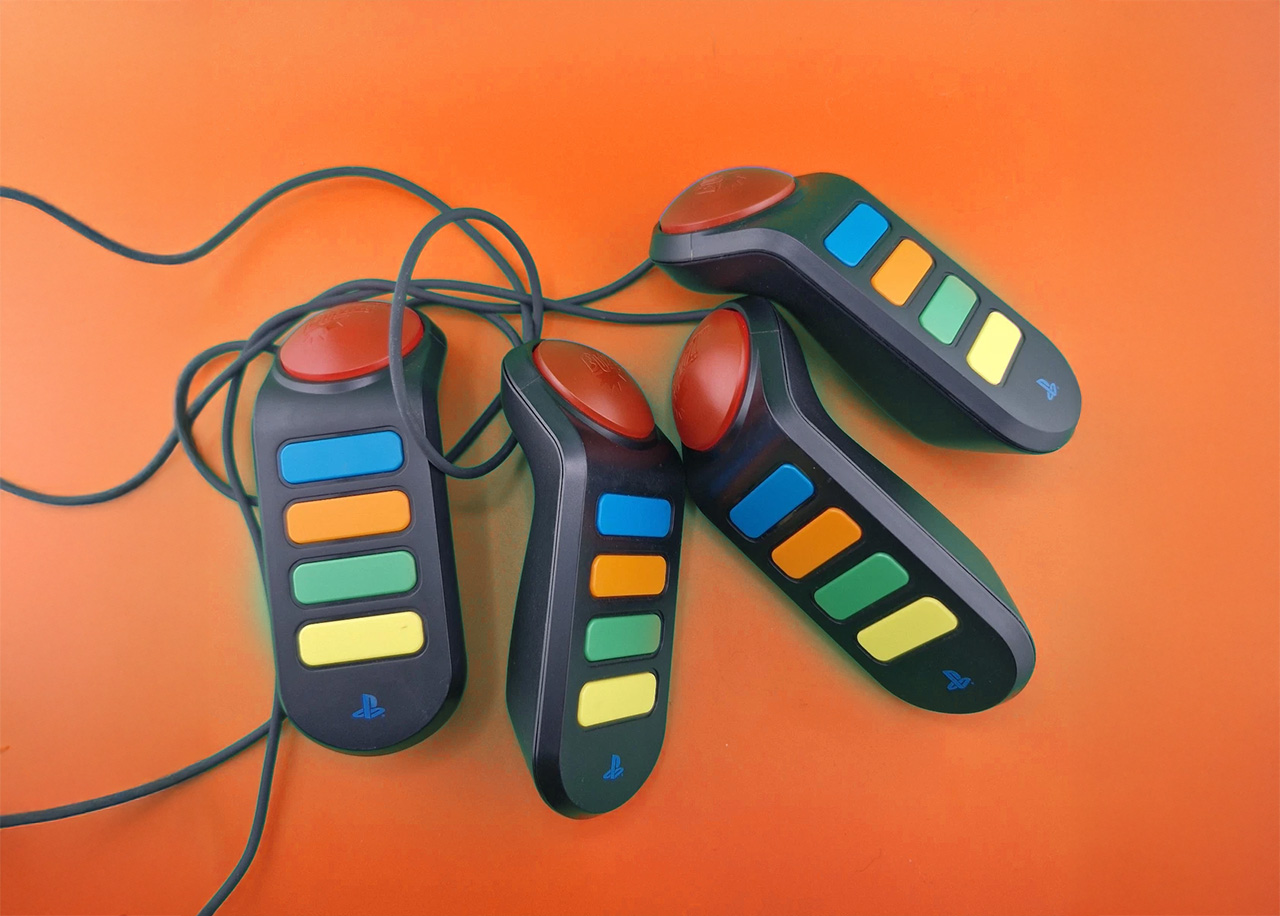
Chcesz wiedzieć, jak podłączyć kontrolery Buzz do komputera? Niezależnie od tego, czy masz przewodowe, czy bezprzewodowe kontrolery z czasów PS2 lub PS3, dzięki temu poradnikowi uruchomisz je na komputerze w kilka minut. Omawiamy wszystko: od parowania bezprzewodowych kontrolerów Buzz po rozwiązywanie najczęstszych problemów.
Czego potrzebujesz
- Kontrolerów Buzz (przewodowych lub bezprzewodowych)
- Odbiornika USB (do kontrolerów bezprzewodowych)
- Komputera z wolnym portem USB
- Chrome, Edge lub Opery na komputerze (Firefox, Safari, telefony i tablety nie mogą połączyć się z kontrolerami)
Kontrolery Buzz na komputerze krok po kroku
Przewodowe kontrolery Buzz
- Znajdź kabel USB: cztery przewodowe kontrolery Buzz są połączone z jedną wtyczką USB.
- Podłącz go do komputera: użyj dowolnego wolnego portu USB.
- Chwilę poczekaj: system sam rozpozna kontrolery, nie trzeba instalować sterowników.
- Sprawdź połączenie: otwórz test połączenia na BuzzControllers.com i zobacz, czy wszystko działa.
Parowanie bezprzewodowych kontrolerów Buzz
- Włóż baterie: każdy bezprzewodowy kontroler działa na 2 baterie AA.
- Podłącz odbiornik USB: włóż odbiornik bezprzewodowy do portu USB komputera.
- Włącz kontrolery: naciśnij dowolny przycisk na kontrolerze, aby go włączyć.
- Automatyczne parowanie: kontroler sam połączy się z odbiornikiem (dioda przestanie migać).
- Sprawdź połączenie: skorzystaj z testu połączenia, aby upewnić się, że działają wszystkie przyciski.
Łączenie kontrolerów Buzz w przeglądarce
Kontrolery są podłączone? Oto jak korzystać z kontrolerów Buzz na komputerze z BuzzControllers.com:
- Otwórz Chrome, Edge lub Operę na komputerze
- Wejdź na BuzzControllers.com
- Kliknij „Połącz kontroler Buzz”
- Wybierz kontroler w okienku, które się pojawi
- Kliknij „Połącz” i poczekaj na potwierdzenie
- Wybierz tryb gry i zacznij grać!
Rozwiązywanie problemów z połączeniem
Komputer nie wykrywa kontrolerów
- Spróbuj innego portu USB: niektóre porty USB 3.0 sprawiają problemy, wtedy użyj portu USB 2.0.
- Unikaj hubów USB: podłącz kontrolery bezpośrednio do komputera.
- Sprawdź, czy nic nie jest uszkodzone: obejrzyj wtyczkę i kabel.
- Uruchom ponownie przeglądarkę: zamknij ją, otwórz i spróbuj połączyć jeszcze raz.
Bezprzewodowe kontrolery się nie parują
- Wymień baterie: słabe baterie często uniemożliwiają parowanie.
- Zresetuj odbiornik: wyjmij odbiornik USB i włóż go ponownie.
- Podejdź bliżej: przy pierwszym parowaniu trzymaj kontrolery blisko odbiornika.
- Uważaj na zakłócenia: inne urządzenia bezprzewodowe mogą zakłócać sygnał.
Opóźnienia lub przyciski, które nie reagują
- Zamknij inne programy: komputer będzie miał więcej wolnych zasobów.
- Zaktualizuj przeglądarkę: korzystaj z najnowszej wersji.
- Wyczyść kontrolery: kurz i brud sprawiają, że przyciski gorzej reagują.
Obsługiwane systemy operacyjne
Kontrolery Buzz działają na Windows, macOS, Linuksie i ChromeOS. Liczy się przeglądarka: do połączenia potrzebne jest WebHID, które mają tylko Chrome, Edge i Opera na komputerze. Firefox, Safari, telefony i tablety nie są obsługiwane.
Wskazówki
- Przetestuj przed imprezą: zawsze sprawdź sprzęt przed quizem.
- Miej zapasowe baterie: niezbędne przy kontrolerach bezprzewodowych podczas długiego wieczoru.
- Użyj przedłużacza USB: przydaje się, gdy komputer stoi daleko od graczy.
- Dodaj test połączenia do zakładek: będziesz go mieć pod ręką, gdy coś nie zadziała.
Podsumowanie
Teraz wiesz, jak podłączyć kontrolery Buzz do komputera i jak sparować bezprzewodowe kontrolery Buzz. Z BuzzControllers.com uruchomienie kontrolerów Buzz na PC jest proste i szybkie. Gotowy na wieczór z quizem? Zobacz tryby gry i zaczynajmy zabawę!
Najczęstsze pytania
- Czy kontrolery Buzz działają na Macu i Linuksie? Tak! Działają na Windows, macOS, Linuksie i ChromeOS w Chrome, Edge lub Operze, które obsługują API WebHID. Safari i Firefox go nie obsługują.
- Dlaczego przeglądarka nie wykrywa kontrolerów? Użyj Chrome, Edge lub Opery na komputerze. Firefox, Safari, telefony i tablety nie mogą połączyć się z kontrolerami. Spróbuj też innego portu USB albo uruchom przeglądarkę ponownie.
- Czy mogę używać kontrolerów Buzz w innych grach? Tak. Są rozpoznawane jako zwykłe kontrolery USB, więc działają z programami obsługującymi gamepady, np. z emulatorami i niektórymi grami na PC.
- Jak daleko od odbiornika mogą być kontrolery bezprzewodowe? Zwykle 3–5 metrów, zależnie od pomieszczenia. Najlepiej działają, gdy odbiornik jest w zasięgu wzroku.
- Czy każdy kontroler bezprzewodowy potrzebuje osobnego odbiornika? Nie. Jeden odbiornik obsługuje 4 kontrolery bezprzewodowe. BuzzControllers.com obsługuje na razie jeden zestaw z 4 przyciskami.