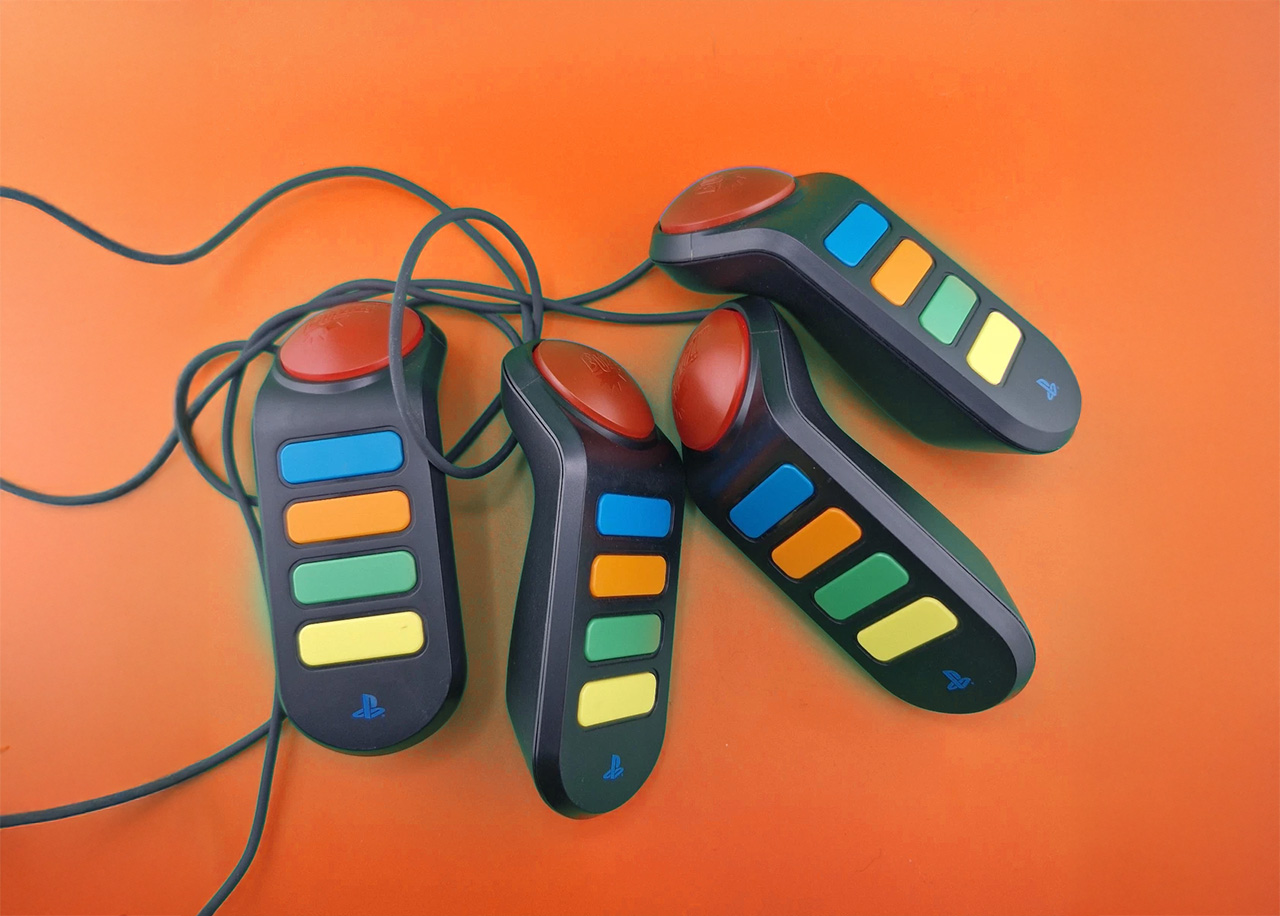
Wil je weten hoe je Buzz-controllers aansluit op je pc? Of je nu bedrade of draadloze controllers van de PS2 of PS3 hebt, met deze handleiding werken ze binnen enkele minuten op je computer. We behandelen alles: van draadloze Buzz-controllers koppelen tot de meest voorkomende problemen oplossen.
Wat heb je nodig?
- Je Buzz-controllers (bedraad of draadloos)
- De USB-ontvanger (voor draadloze controllers)
- Een computer met een vrije USB-poort
- Chrome, Edge of Opera op een computer (Firefox, Safari, telefoons en tablets kunnen geen verbinding maken met de controllers)
Buzz-controllers gebruiken op je pc: stap voor stap
Bedrade Buzz-controllers
- Zoek de USB-kabel: bij bedrade Buzz-controllers hangen de vier controllers samen aan één USB-stekker.
- Steek hem in je pc: gebruik een vrije USB-poort van je computer.
- Wacht even: je besturingssysteem herkent de controllers automatisch. Je hoeft geen drivers te installeren.
- Controleer de verbinding: open de verbindingstest op BuzzControllers.com en kijk of alles werkt.
Draadloze Buzz-controllers koppelen
- Batterijen erin: elke draadloze controller werkt op 2 AA-batterijen.
- Sluit de USB-ontvanger aan: steek de draadloze ontvanger in een USB-poort van je pc.
- Zet de controllers aan: druk op een knop van de controller om hem aan te zetten.
- Automatisch koppelen: de controller maakt vanzelf verbinding met de ontvanger (het lampje stopt met knipperen).
- Test de verbinding: gebruik de verbindingstest om te controleren of alle knoppen werken.
Buzz-controllers verbinden in je browser
Zijn je controllers aangesloten? Zo gebruik je Buzz-controllers op je pc met BuzzControllers.com:
- Open Chrome, Edge of Opera op je computer
- Ga naar BuzzControllers.com
- Klik op "Buzz-controller verbinden"
- Kies je controller in het venster dat verschijnt
- Klik op "Verbinden" en wacht op de bevestiging
- Kies een spelmodus en begin te spelen!
Problemen met de verbinding oplossen
De controllers worden niet herkend
- Probeer een andere USB-poort: sommige USB 3.0-poorten geven problemen, probeer dan een USB 2.0-poort.
- Vermijd USB-hubs: sluit de controllers rechtstreeks aan op een poort van je pc.
- Kijk naar schade: controleer de USB-stekker en de kabel op zichtbare schade.
- Herstart je browser: sluit je browser, open hem opnieuw en probeer nog eens te verbinden.
Draadloze controllers koppelen niet
- Vervang de batterijen: bijna lege batterijen veroorzaken vaak koppelproblemen.
- Herstart de ontvanger: trek de USB-ontvanger uit en steek hem er opnieuw in.
- Kom dichterbij: houd de controllers bij het koppelen dicht bij de ontvanger.
- Let op storing: andere draadloze apparaten kunnen het signaal storen.
Vertraging of knoppen die niet reageren
- Sluit andere programma's: zo heeft je computer meer rekenkracht over.
- Werk je browser bij: gebruik de nieuwste versie van je browser.
- Maak de controllers schoon: stof en vuil kunnen de knoppen minder gevoelig maken.
Welke besturingssystemen?
Buzz-controllers werken op Windows, macOS, Linux en ChromeOS. Wat telt, is je browser: om te verbinden is WebHID nodig, en dat hebben alleen Chrome, Edge en Opera op een computer. Firefox, Safari, telefoons en tablets worden niet ondersteund.
Tips voor de beste ervaring
- Test voor je feestje: controleer je opstelling altijd voor je een quizavond organiseert.
- Houd reservebatterijen bij de hand: onmisbaar voor draadloze controllers tijdens een lange avond.
- Gebruik een USB-verlengkabel: handig als je pc ver van de spelers staat.
- Bewaar de verbindingstest bij je favorieten: zo heb je hem snel bij de hand.
Tot slot
Nu weet je hoe je Buzz-controllers aansluit op je pc en hoe je draadloze Buzz-controllers koppelt. Met BuzzControllers.com krijg je je Buzz-controllers op je pc zonder gedoe aan de praat. Klaar voor je quizavond? Bekijk de spelmodi en laat het plezier beginnen!
Veelgestelde vragen
- Werken Buzz-controllers op een Mac en op Linux? Ja! Ze werken op Windows, macOS, Linux en ChromeOS in Chrome, Edge of Opera, die de WebHID-API ondersteunen. Safari en Firefox ondersteunen die niet.
- Waarom ziet mijn browser de controllers niet? Gebruik Chrome, Edge of Opera op een computer. Firefox, Safari, telefoons en tablets kunnen geen verbinding maken met de controllers. Probeer ook een andere USB-poort of herstart je browser.
- Kan ik Buzz-controllers ook voor andere spellen gebruiken? Ja. Ze worden herkend als gewone USB-gamecontrollers, dus ze werken met software die gamepads ondersteunt, zoals emulators en sommige pc-games.
- Hoe ver mogen draadloze controllers van de ontvanger staan? Meestal zo'n 3 tot 5 meter, afhankelijk van de ruimte. Houd de controllers in het zicht van de ontvanger voor de beste werking.
- Heb ik voor elke draadloze controller een aparte ontvanger nodig? Nee. Eén ontvanger werkt met 4 draadloze controllers. BuzzControllers.com ondersteunt voorlopig één set van 4 buzzers.