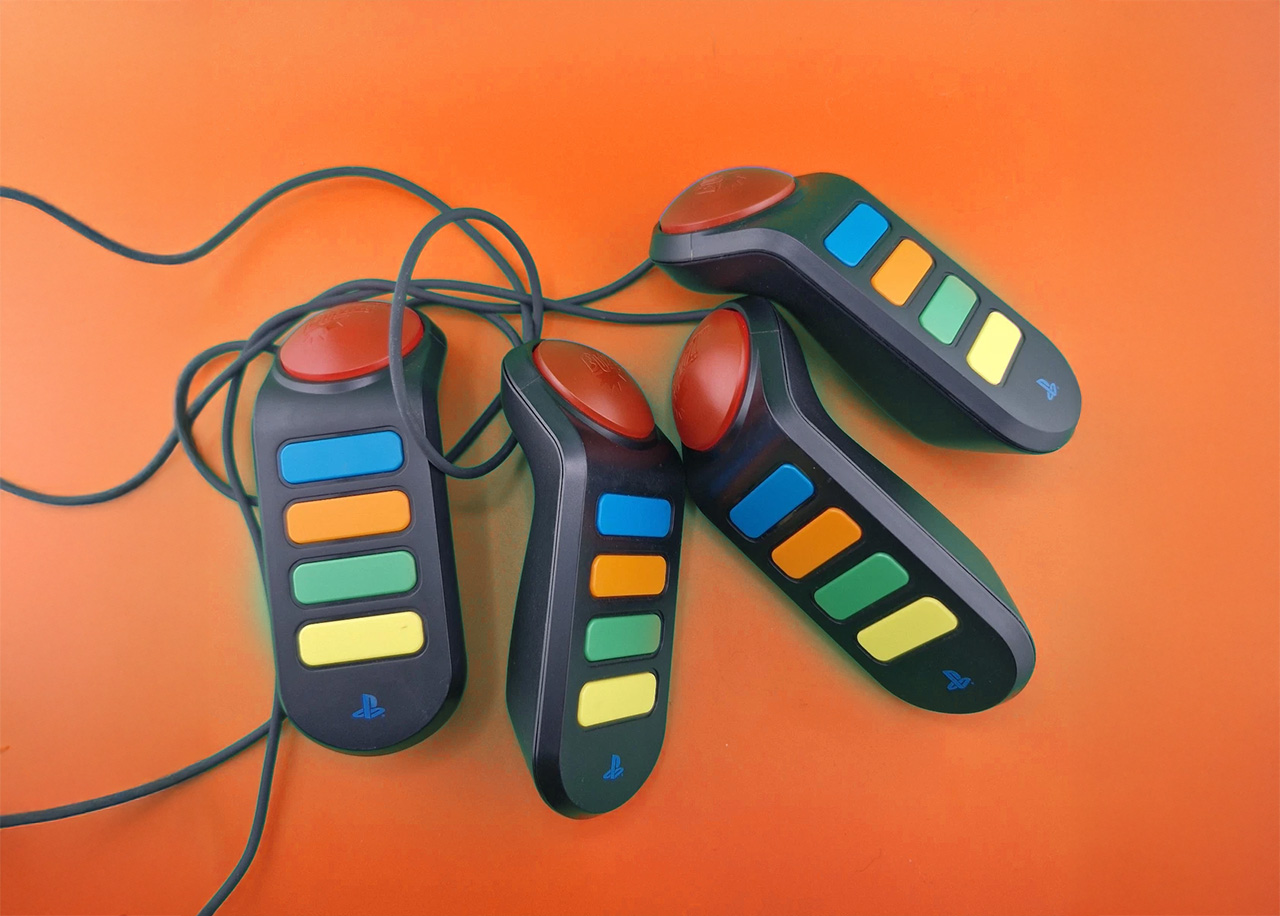
Vuoi sapere come collegare i controller Buzz al PC? Che tu abbia controller con filo o wireless dell’epoca PS2 o PS3, con questa guida li farai funzionare sul computer in pochi minuti. Vediamo tutto: da come associare i controller Buzz wireless a come risolvere i problemi più comuni.
Cosa ti serve
- I tuoi controller Buzz (con filo o wireless)
- Il ricevitore USB (per i controller wireless)
- Un computer con una porta USB libera
- Chrome, Edge o Opera su un computer (Firefox, Safari, smartphone e tablet non possono collegarsi ai controller)
Usare i controller Buzz sul PC: passo dopo passo
Controller Buzz con filo
- Trova il cavo USB: i quattro controller Buzz con filo sono collegati a un’unica spina USB.
- Collegalo al PC: usa una qualsiasi porta USB libera del computer.
- Aspetta un attimo: il sistema riconosce i controller da solo, senza installare driver.
- Verifica la connessione: apri il test di connessione su BuzzControllers.com e controlla che tutto funzioni.
Associare i controller Buzz wireless
- Inserisci le pile: ogni controller wireless funziona con 2 pile AA.
- Collega il ricevitore USB: inserisci il ricevitore wireless in una porta USB del PC.
- Accendi i controller: premi un pulsante qualsiasi del controller per accenderlo.
- Associazione automatica: il controller si collega da solo al ricevitore (la spia smette di lampeggiare).
- Prova la connessione: usa il test di connessione per controllare che tutti i pulsanti rispondano.
Collegare i controller Buzz nel browser
I controller sono collegati? Ecco come usare i controller Buzz sul PC con BuzzControllers.com:
- Apri Chrome, Edge o Opera sul computer
- Vai su BuzzControllers.com
- Fai clic su «Collega controller Buzz»
- Scegli il controller nella finestra che si apre
- Fai clic su «Connetti» e attendi la conferma
- Scegli una modalità di gioco e inizia a giocare!
Risolvere i problemi di connessione
Il computer non rileva i controller
- Prova un’altra porta USB: alcune porte USB 3.0 danno problemi, prova con una porta USB 2.0.
- Evita gli hub USB: collega i controller direttamente al PC.
- Controlla eventuali danni: verifica che spina e cavo non siano danneggiati.
- Riavvia il browser: chiudilo, riaprilo e riprova a collegarti.
I controller wireless non si associano
- Cambia le pile: le pile quasi scariche spesso impediscono l’associazione.
- Riavvia il ricevitore: scollega il ricevitore USB e ricollegalo.
- Avvicinati: tieni i controller vicino al ricevitore durante la prima associazione.
- Attenzione alle interferenze: altri dispositivi wireless possono disturbare il segnale.
Ritardi o pulsanti che non rispondono
- Chiudi le altre applicazioni: così il computer ha più risorse libere.
- Aggiorna il browser: usa l’ultima versione.
- Pulisci i controller: polvere e sporco rendono i pulsanti meno reattivi.
Sistemi operativi compatibili
I controller Buzz funzionano su Windows, macOS, Linux e ChromeOS. Quello che conta è il browser: per collegarli serve WebHID, disponibile solo in Chrome, Edge e Opera su computer. Firefox, Safari, smartphone e tablet non sono supportati.
Consigli per la migliore esperienza
- Prova prima della festa: controlla sempre l’installazione prima di organizzare un quiz.
- Tieni pile di scorta: indispensabili per i controller wireless nelle serate lunghe.
- Usa una prolunga USB: utile se il computer è lontano dai giocatori.
- Salva il test di connessione nei preferiti: per averlo sempre a portata di mano.
Conclusione
Ora sai come collegare i controller Buzz al PC e come associare i controller Buzz wireless. Con BuzzControllers.com far funzionare i tuoi controller Buzz sul PC è facile e veloce. Pronto per la serata quiz? Scopri le modalità di gioco e che il divertimento abbia inizio!
Domande frequenti
- I controller Buzz funzionano su Mac e Linux? Sì! Funzionano su Windows, macOS, Linux e ChromeOS con Chrome, Edge o Opera, che supportano l’API WebHID. Safari e Firefox non la supportano.
- Perché il browser non rileva i controller? Usa Chrome, Edge o Opera su un computer. Firefox, Safari, smartphone e tablet non possono collegarsi ai controller. Prova anche un’altra porta USB o riavvia il browser.
- Posso usare i controller Buzz con altri giochi? Sì. Vengono riconosciuti come normali controller USB e funzionano quindi con i programmi che supportano i gamepad, come gli emulatori e alcuni giochi per PC.
- Quanto possono stare lontani dal ricevitore i controller wireless? Di solito 3-5 metri, a seconda della stanza. Funzionano meglio se il ricevitore è in vista.
- Serve un ricevitore per ogni controller wireless? No. Un ricevitore gestisce 4 controller wireless. Per ora BuzzControllers.com supporta un solo set da 4 pulsanti.